Mod Valheim ที่น่าใช้ พร้อมวิธีติดตั้งอย่างปลอดภัย Mod เป็นส่วนเสริมที่ช่วยปรับแต่ง Valheim ให้เหมาะกับสไตล์การเล่นของแต่ละคน ตั้งแต่การเพิ่มช่องเก็บอุปกรณ์ ปลูกพืชเป็นแถว คราฟต์ของจากหีบใกล้เคียง ไปจนถึงเพิ่มชิ้นส่วนก่อสร้างและปรับความยากของเกม อย่างไรก็ตาม Mod ไม่ใช่ระบบที่ผู้พัฒนาเกมรองรับอย่างเป็นทางการ จึงอาจหยุดทำงานหลังเกมอัปเดตหรือทำให้ไฟล์โลกมีปัญหาได้
หน้า FAQ ของ Valheim ระบุอย่างชัดเจนว่าเกมไม่มีการรองรับ Mod อย่างเป็นทางการ ผู้เล่นจึงควรสำรองตัวละครและโลก ติดตั้งจากแหล่งที่น่าเชื่อถือ และตรวจสอบความเข้ากันได้ของ Mod ทุกครั้งก่อนเปิดไฟล์เล่นหลัก Valheim FAQ
บทความนี้จะแนะนำ Mod ที่ช่วยเพิ่มความสะดวกโดยไม่เปลี่ยนเกมมากเกินไป พร้อมวิธีใช้ Mod Manager การจัด Profile และแนวทางแก้ปัญหาอย่างปลอดภัย หากต้องการติดตามบทความและกิจกรรมออนไลน์เพิ่มเติม สามารถดูได้ที่เข้าถึงทุกการเดิมพันได้ง่ายผ่าน ทางเข้า UFABET ล่าสุด เว็บตรงไม่ผ่านเอเย่นต์ รองรับมือถือทุกระบบ เข้าเล่นได้ตลอด 24 ชั่วโมงก่อนเริ่มสร้าง Profile สำหรับทดลอง Mod แยกจากการเล่นปกติ
หมายเหตุ: ความเข้ากันได้ของ Mod เปลี่ยนแปลงตามเวอร์ชันเกม ควรตรวจสอบวันที่อัปเดต Dependencies, Changelog และรายงานปัญหาในหน้าของ Mod อีกครั้งก่อนดาวน์โหลด
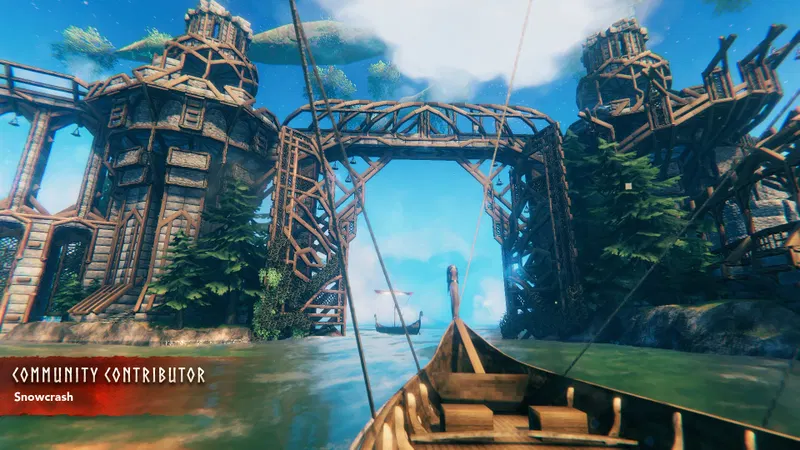
*Mod Valheim คืออะไร
Mod ย่อมาจาก Modification หมายถึงไฟล์หรือโปรแกรมส่วนเสริมที่ดัดแปลงระบบของเกม โดยผู้พัฒนา Mod ซึ่งไม่ใช่ทีมงานหลักของ Valheim
สามารถเปลี่ยนแปลงเกมได้หลายระดับ ได้แก่
- ปรับปรุงหน้าตาเมนู
- เพิ่มช่อง Inventory
- ช่วยจัดการหีบและทรัพยากร
- เพิ่มระบบปลูกพืช
- เพิ่มชิ้นส่วนก่อสร้าง
- ปรับระบบ Portal
- เพิ่มอาวุธ ชุดเกราะ และศัตรู
- เปลี่ยนความยากและสมดุลเกม
- เพิ่มแผนที่หรือพื้นที่ใหม่
- เปลี่ยนระบบเซิร์ฟเวอร์
- ปรับกราฟิกและเอฟเฟกต์
- เพิ่มคำสั่งสำหรับผู้ดูแล
Mod ขนาดเล็กที่เปลี่ยนเฉพาะหน้าจอหรือการควบคุมมักมีความเสี่ยงน้อยกว่า Mod ที่เพิ่มไอเทม สิ่งก่อสร้าง และข้อมูลใหม่ลงในไฟล์โลก
ใช้ Mod แล้วถูกแบนหรือไม่
Valheim เน้นการเล่นคนเดียวและเซิร์ฟเวอร์ที่ผู้เล่นดูแลเอง จึงไม่มีระบบแข่งขันแบบเกมออนไลน์ทั่วไป แต่การใช้ Mod ต้องเป็นไปตามกฎของเซิร์ฟเวอร์ที่เข้าร่วม
ก่อนเข้าเซิร์ฟเวอร์ของผู้อื่นควรตรวจสอบว่า
- เซิร์ฟเวอร์อนุญาตให้ใช้ Mod หรือไม่
- ต้องติดตั้ง Mod Pack ของเซิร์ฟเวอร์หรือไม่
- อนุญาตเฉพาะ Mod ฝั่ง Client หรือไม่
- มีระบบตรวจสอบรายชื่อ Mod หรือไม่
- Mod ใดถูกห้ามเพราะสร้างความได้เปรียบ
- ต้องใช้เกมเวอร์ชันใด
- เปิด Crossplay อยู่หรือไม่
ไม่ควรใช้ Mod เปิดแผนที่ เพิ่มความเร็ว หรือสร้างทรัพยากรในเซิร์ฟเวอร์ของผู้อื่นโดยไม่ได้รับอนุญาต แม้ Mod จะทำงานได้ก็ตาม
แหล่งดาวน์โหลด Mod ที่นิยมใช้
แหล่งดาวน์โหลดที่ผู้เล่น Valheim นิยมใช้ ได้แก่
Thunderstore
Thunderstore มีหน้าชุมชนสำหรับ Valheim โดยเฉพาะ แสดง Dependencies, เวอร์ชัน วันที่อัปเดต และประเภทของ Mod รวมถึงมีเครื่องมือสำหรับติดตั้งและจัดการ Profile หน้ารวม Mod Valheim บน Thunderstore
Nexus Mods
Nexus Mods เป็นเว็บไซต์รวม Mod ที่มีระบบไฟล์ Changelog, Requirements, Posts และรายงานปัญหา เหมาะกับผู้เล่นที่ต้องการติดตั้งด้วยตนเองหรือใช้ Mod Manager ที่รองรับ
ไม่ควรดาวน์โหลดไฟล์ Mod จากลิงก์สุ่ม เว็บไซต์แจกไฟล์ซ้ำ หรือวิดีโอที่แนบไฟล์โดยไม่ระบุผู้สร้าง เพราะอาจเป็นไฟล์เก่า ถูกแก้ไข หรือมีโปรแกรมที่ไม่ต้องการรวมอยู่ด้วย
BepInEx คืออะไร
Mod จำนวนมากของ Valheim ทำงานผ่าน BepInEx ซึ่งเป็น Framework สำหรับโหลด Plugin เข้าสู่เกม เมื่อเปิด Valheim ระบบจะโหลดไฟล์ Mod จากโฟลเดอร์ที่กำหนด
แพ็กที่ใช้กับ Valheim มักใช้ชื่อว่า BepInExPack Valheim โดยถูกเตรียมค่าให้เหมาะกับเกมแล้ว Mod Manager สามารถติดตั้ง Dependencies นี้ให้อัตโนมัติเมื่อผู้เล่นเลือก Mod ที่ต้องใช้
BepInEx ไม่ได้เพิ่มเนื้อหาเกมด้วยตัวเอง แต่ทำหน้าที่เป็นพื้นฐานให้ Mod อื่นทำงาน หากเวอร์ชัน BepInEx ไม่เข้ากับเกม Mod หลายรายการอาจหยุดทำงานพร้อมกัน
r2modman และ Thunderstore Mod Manager คืออะไร
เครื่องมือทั้งสองช่วยติดตั้ง เปิด–ปิด อัปเดต และแยกชุด Mod เป็น Profile โดยไม่ต้องย้ายไฟล์ด้วยตัวเอง
r2modman มีความสามารถสำคัญ ได้แก่
- ดาวน์โหลด Mod จาก Thunderstore
- ติดตั้ง Dependencies อัตโนมัติ
- สร้าง Profile แยกกัน
- เปิดเกมแบบ Modded หรือ Vanilla
- อัปเดต Mod
- เปิดหรือปิด Mod ทีละรายการ
- แก้ไขไฟล์ Configuration
- ส่งออก Profile ให้เพื่อน
- นำเข้า Mod Pack ด้วยรหัส
- เก็บไฟล์ Mod แยกจากการติดตั้งเกมปกติ
ผู้พัฒนา r2modman อธิบายว่าเครื่องมือรองรับ Valheim มีระบบ Profile และสามารถส่งออกชุด Mod พร้อมค่าตั้งให้เพื่อนได้ โครงการ r2modman
สำหรับมือใหม่ การใช้ Mod Manager มักปลอดภัยและแก้ปัญหาง่ายกว่าการนำไฟล์ไปวางในโฟลเดอร์เกมด้วยตนเอง
วิธีติดตั้ง Mod Valheim ด้วย r2modman
ขั้นที่ 1 ดาวน์โหลด r2modman
ดาวน์โหลดจากหน้าโครงการหรือ Thunderstore ที่ถูกต้อง หลีกเลี่ยงเว็บไซต์ซึ่งนำไฟล์ติดตั้งไปแจกต่อโดยไม่ทราบที่มา
ขั้นที่ 2 ติดตั้งโปรแกรม
เปิดไฟล์ติดตั้งและเลือกโฟลเดอร์ตามปกติ ไม่ควรติดตั้ง r2modman ไว้ภายในโฟลเดอร์ Valheim เพราะโปรแกรมจะจัดการข้อมูล Profile แยกต่างหาก
ขั้นที่ 3 เลือกเกม Valheim
เมื่อเปิดโปรแกรม ให้ค้นหา Valheim และเลือกเป็นเกมที่ต้องการจัดการ
ขั้นที่ 4 สร้าง Profile ใหม่
ตั้งชื่อ Profile เช่น
- Vanilla-Test
- QOL-Mods
- Building-Mods
- Friends-Server
- Modded-World
ควรสร้าง Profile สำหรับทดสอบแยกจาก Profile ที่ใช้กับโลกหลัก
ขั้นที่ 5 ค้นหา Mod
เปิดหมวด Online และค้นหาชื่อ Mod ที่ต้องการ ตรวจสอบชื่อผู้สร้าง วันที่อัปเดต และ Dependencies ก่อนติดตั้ง
ขั้นที่ 6 ดาวน์โหลดพร้อม Dependencies
เลือก Download with dependencies เพื่อให้เครื่องมือติดตั้ง BepInEx และส่วนเสริมที่ Mod ต้องใช้โดยอัตโนมัติ
ขั้นที่ 7 เปิดเกมแบบ Modded
ใช้คำสั่ง Start Modded ภายใน Mod Manager หากต้องการเล่นโดยไม่มี Mod ให้เลือก Start Vanilla หรือเปิดเกมตามปกติตามระบบของเครื่องมือ
ขั้นที่ 8 ทดสอบในโลกสำรอง
สร้างโลกใหม่สำหรับทดสอบ ตรวจสอบว่าเกมเปิดได้ Mod ทำงาน และไม่มีข้อความผิดพลาดก่อนนำ Profile ไปใช้กับโลกหลัก
วิธีติดตั้ง Mod แบบ Manual
การติดตั้งด้วยตนเองเหมาะกับผู้เล่นที่เข้าใจโครงสร้างไฟล์และต้องการควบคุมเวอร์ชันอย่างละเอียด วิธีทั่วไปคือ
- สำรองโลกและตัวละคร
- ดาวน์โหลด BepInExPack สำหรับ Valheim
- แตกไฟล์ตามคำแนะนำของแพ็ก
- ตรวจสอบว่า BepInEx อยู่ในโฟลเดอร์ที่ถูกต้อง
- เปิดเกมหนึ่งครั้งเพื่อสร้างโฟลเดอร์
- ดาวน์โหลด Mod จากแหล่งที่เชื่อถือได้
- อ่าน Requirements และ Dependencies
- นำไฟล์ Plugin ไปไว้ในโฟลเดอร์
BepInEx/plugins - เปิดเกมและตรวจสอบ Log
- ทดสอบในโลกสำรอง
ข้อเสียของการติดตั้ง Manual คือผู้เล่นต้องติดตาม Dependencies และลบไฟล์ด้วยตนเอง หากจำไม่ได้ว่าไฟล์ใดเป็นของ Mod ใด การแก้ปัญหาจะยากกว่าการใช้ Profile
Mod Valheim ที่น่าใช้สำหรับมือใหม่
รายชื่อต่อไปนี้เน้น Mod เพิ่มความสะดวก แต่ผู้เล่นยังต้องตรวจสอบความเข้ากันได้กับเกมเวอร์ชันปัจจุบันก่อนติดตั้ง
1. BepInExPack Valheim
BepInExPack เป็นพื้นฐานสำหรับ Mod จำนวนมาก ไม่ใช่ Mod เพิ่มเนื้อหาโดยตรง แต่ทำหน้าที่โหลด Plugin และสร้างระบบ Configuration
เหมาะสำหรับ
- ผู้เล่นที่เริ่มใช้ Mod
- Mod ที่พัฒนาบน BepInEx
- Dedicated Server แบบ Modded
- Profile ที่มี Mod หลายรายการ
หากใช้ Mod Manager ไม่จำเป็นต้องติดตั้งแยกเสมอไป เพราะระบบจะดาวน์โหลดให้เมื่อเป็น Dependency
2. AzuCraftyBoxes
AzuCraftyBoxes ช่วยให้ผู้เล่นคราฟต์และก่อสร้างด้วยทรัพยากรจากหีบที่อยู่ใกล้เคียง โดยไม่ต้องหยิบวัตถุดิบมาใส่ Inventory ก่อน สามารถกำหนดระยะและข้อจำกัดของสิ่งของได้
จุดเด่น ได้แก่
- ลดเวลาค้นหาและหยิบของ
- เหมาะกับฐานที่มีหีบจำนวนมาก
- ใช้กับการคราฟต์และก่อสร้าง
- กำหนดระยะหีบได้
- ตั้งรายการสิ่งของที่ไม่ต้องการให้ดึงได้
- มีระบบตั้งค่าฝั่งเซิร์ฟเวอร์
หน้าของ Mod ระบุว่าหากติดตั้งบนเซิร์ฟเวอร์ อาจกำหนดให้ Client ต้องมี Mod และสามารถ Sync ค่าจากเซิร์ฟเวอร์ได้ จึงควรอ่านเงื่อนไข Multiplayer ก่อนใช้ AzuCraftyBoxes
เหมาะกับผู้เล่นที่สร้างฐานใหญ่และต้องคราฟต์อุปกรณ์จำนวนมาก แต่ทำให้ระบบค้นหาและขนวัตถุดิบง่ายขึ้นกว่ากติกาปกติเล็กน้อย
3. AzuExtendedPlayerInventory
Mod นี้ขยายระบบ Inventory และสามารถเพิ่มช่องอุปกรณ์ ช่องลัด พื้นที่กระเป๋า หรือระบบ Loadout ตามการตั้งค่า
จุดเด่น ได้แก่
- แยกช่องชุดเกราะออกจากกระเป๋าหลัก
- เพิ่มช่อง Quick Slot
- เพิ่มแถว Inventory
- รองรับการจัดชุดอุปกรณ์
- ลดปัญหากระเป๋าเต็มจากอุปกรณ์ที่สวมใส่
- ปรับจำนวนช่องได้
ควรระวังเป็นพิเศษก่อนถอด Mod เพราะสิ่งของที่อยู่ในช่องซึ่งเกมปกติไม่มีอาจหายไปหรือถูกย้ายผิดตำแหน่ง ควรถอดอุปกรณ์ออกจากช่องพิเศษและใส่ลงหีบก่อนปิด Mod
4. Plant Everything
Plant Everything ช่วยให้ผู้เล่นใช้ Cultivator ปลูกพืชหรือทรัพยากรที่เกมปกติไม่อนุญาตให้ปลูก เช่น พุ่มผลไม้ เห็ด ดอกไม้ และพืชตกแต่งบางประเภท
ความสามารถที่น่าสนใจ ได้แก่
- ปลูก Berry Bush
- ปลูก Mushroom
- ปลูก Thistle
- เพิ่มพืชตกแต่ง
- ปรับต้นทุนการปลูก
- ปรับระยะเวลาเติบโต
- ปรับข้อจำกัดของ Biome
- แสดงข้อมูลการเติบโต
หน้าของผู้พัฒนาระบุว่าตัวเลือกจำนวนมากสามารถปรับได้ และค่าเริ่มต้นพยายามรักษาหลักการของเกมเดิม อย่างไรก็ตาม การแก้ข้อจำกัด Biome หรือเพิ่มผลผลิตมากเกินไปอาจเปลี่ยนสมดุลเกมอย่างชัดเจน Plant Everything
หากเล่นหลายคนควรใช้ Configuration เดียวกัน และตรวจสอบว่า Client ทุกคนต้องติดตั้งหรือไม่ตามการตั้งค่าที่เลือก
5. Plant Easily
Plant Easily เหมาะกับผู้เล่นที่ทำฟาร์มขนาดใหญ่ ช่วยปลูกพืชเป็นแถวหรือเป็นตารางโดยรักษาระยะห่างระหว่างต้น
ประโยชน์หลัก ได้แก่
- ปลูกพืชเป็นแนวตรง
- กำหนดจำนวนแถวและคอลัมน์
- ลดปัญหาต้นไม้ชิดกันเกินไป
- ประหยัดเวลาทำฟาร์ม
- ช่วยให้แปลงดูเป็นระเบียบ
- รองรับพืชปกติและอาจทำงานร่วมกับ Plant Everything ตามเวอร์ชัน
Mod นี้ไม่จำเป็นต้องเพิ่มผลผลิต หากตั้งค่าให้ใช้เมล็ดและ Stamina ตามปกติ จึงเหมาะกับผู้เล่นที่ต้องการเพียงลดงานซ้ำๆ
6. Mass Farming
Mass Farming เป็นอีกตัวเลือกสำหรับการปลูกและเก็บเกี่ยวพืชจำนวนมาก ช่วยลดการกดปลูกทีละต้นหรือเก็บเกี่ยวทีละต้น
เหมาะกับ
- เซิร์ฟเวอร์ที่มีสมาชิกหลายคน
- ฟาร์ม Barley และ Flax ขนาดใหญ่
- ผู้เล่นที่ทำอาหารจำนวนมาก
- ฐานที่ต้องผลิตวัตถุดิบต่อเนื่อง
ไม่ควรติดตั้ง Mod ทำฟาร์มหลายตัวซึ่งแก้ระบบเดียวกันพร้อมกัน เพราะปุ่มควบคุมหรือฟังก์ชันอาจทับซ้อนกัน ควรเลือก Plant Easily หรือ Mass Farming ตามรูปแบบที่ชอบก่อน
7. AzuClock
AzuClock เพิ่มนาฬิกาหรือข้อมูลเวลาภายในเกม ช่วยให้ผู้เล่นรู้ว่าใกล้กลางคืนหรือเช้าแล้ว เหมาะกับการวางแผนออกสำรวจและกลับฐาน
ประโยชน์ ได้แก่
- วางแผนเดินทางก่อนกลางคืน
- ประเมินเวลาที่ Rested เหลือ
- ช่วยจัดตารางเล่นในเซิร์ฟเวอร์
- ลดการติดอยู่ใน Biome อันตรายช่วงกลางคืน
Mod ลักษณะนี้เปลี่ยนข้อมูลบนหน้าจอมากกว่าสมดุลหลัก จึงเหมาะกับผู้เล่นที่ต้องการเริ่มใช้ Mod แบบเบาๆ
8. AutoRepair
AutoRepair ช่วยซ่อมอุปกรณ์โดยอัตโนมัติเมื่อผู้เล่นเข้าใกล้หรือใช้งานสถานีที่เหมาะสม ลดการกดปุ่ม Repair ซ้ำหลายครั้ง
เหมาะกับ
- ผู้เล่นที่มีอุปกรณ์หลายชิ้น
- ฐานที่มี Workbench และ Forge หลายแห่ง
- ผู้เล่นที่ลืมซ่อมอาวุธก่อนออกเดินทาง
- เซิร์ฟเวอร์ที่เน้นความสะดวก
แม้การซ่อมอุปกรณ์ใน Valheim ไม่ใช้ทรัพยากร แต่ Mod นี้ลดขั้นตอนการควบคุม จึงมีผลต่อสมดุลน้อยกว่า Mod เพิ่มพลังโจมตีหรือทรัพยากร
9. Speedy Paths
Speedy Paths ปรับความเร็วการเคลื่อนที่เมื่อผู้เล่นเดินบนพื้นหรือเส้นทางบางประเภท ทำให้การสร้างถนนระหว่างพื้นที่มีประโยชน์มากขึ้น
เหมาะกับผู้เล่นที่
- สร้างหมู่บ้านหลายแห่ง
- ใช้ Cart ขนทรัพยากร
- ชอบสร้างถนนและสะพาน
- ต้องเดินระหว่างฟาร์มกับฐาน
- ต้องการให้การวางเส้นทางมีผลต่อการเล่น
ควรตั้งโบนัสความเร็วในระดับพอดี หากปรับสูงเกินไปอาจลดความสำคัญของ Portal และการบริหาร Stamina
10. Better UI หรือ Mod ปรับหน้าจอ
Mod กลุ่มปรับ UI ช่วยแสดงข้อมูล เช่น
- ค่าความทนทาน
- ระยะเวลาของอาหาร
- สถานะพลัง
- ข้อมูลศัตรู
- ระดับสกิล
- จำนวนกระสุน
- สถานะอุปกรณ์
- รายละเอียดการคราฟต์
เนื่องจาก Mod UI มีหลายโครงการและอาจมีชื่อใกล้เคียงกัน ควรเลือกตัวที่เพิ่งอัปเดต มีผู้พัฒนาชัดเจน และรองรับเวอร์ชันเกมปัจจุบัน ไม่ควรดาวน์โหลด Better UI รุ่นเก่าเพียงเพราะมียอดดาวน์โหลดสูง
11. Quick Stack และ Mod จัดการหีบ
Mod กลุ่ม Quick Stack ช่วยย้ายของจาก Inventory ไปยังหีบที่มีสิ่งของชนิดเดียวกันโดยอัตโนมัติ บางตัวเพิ่มระบบเรียงของ เติมของ และนำของส่วนเกินไปทิ้ง
ประโยชน์ ได้แก่
- เก็บของหลังสำรวจได้เร็ว
- ลดการเปิดหีบทุกใบ
- ช่วยรักษาระบบคลัง
- เหมาะกับเซิร์ฟเวอร์หลายคน
- ลดของตกค้างในหีบรอคัดแยก
ก่อนใช้ฟังก์ชันทิ้งหรือ Trash ควรตรวจสอบปุ่มควบคุมและระบบยืนยัน เพื่อป้องกันการลบอาวุธหรือวัตถุดิบหายากโดยไม่ตั้งใจ
12. PlanBuild
PlanBuild เหมาะกับผู้เล่นที่ชอบก่อสร้าง ช่วยวางแผนสิ่งก่อสร้างหรือจัดการ Blueprint ตามความสามารถของ Mod ในแต่ละเวอร์ชัน
สามารถใช้กับ
- การจำลองอาคารก่อนใช้ทรัพยากร
- สร้างอาคารซ้ำในหลายฐาน
- วางแผนหมู่บ้าน
- ออกแบบกำแพงและป้อม
- ย้ายรูปแบบอาคารระหว่างพื้นที่
Mod ที่บันทึกหรือสร้าง Blueprint อาจเกี่ยวข้องกับข้อมูลสิ่งก่อสร้างจำนวนมาก ควรทดสอบในโลกสำรองก่อนนำเข้าอาคารขนาดใหญ่
13. Build Camera
Build Camera ช่วยให้ผู้เล่นเลื่อนกล้องออกจากตัวละครขณะก่อสร้าง ทำให้วางหลังคา กำแพง และชิ้นส่วนบนที่สูงได้ง่ายขึ้น โดยไม่ต้องสร้างนั่งร้านจำนวนมาก
เหมาะกับ
- ปราสาทขนาดใหญ่
- หลังคาสูง
- สะพาน
- หอคอย
- การตกแต่งรายละเอียด
- ผู้เล่นสายก่อสร้าง
Mod นี้ทำให้การก่อสร้างสะดวกขึ้น แต่ควรกำหนดระยะกล้องให้พอดีเพื่อไม่ให้ใช้วางสิ่งของในตำแหน่งที่เกมปกติไม่สามารถเข้าถึงได้มากเกินไป
14. Fuel Eternal
Fuel Eternal ช่วยให้คบไฟ กองไฟ หรือแหล่งพลังงานบางชนิดไม่หมดเชื้อเพลิง เหมาะกับฐานขนาดใหญ่ซึ่งมีแสงสว่างจำนวนมาก
ข้อดีคือ
- ลดเวลาการเติม Resin และ Wood
- ทำให้ฐานมีแสงสว่างต่อเนื่อง
- เหมาะกับอาคารตกแต่ง
- ลดงานดูแลหมู่บ้านขนาดใหญ่
ข้อควรพิจารณาคือ Mod นี้เปลี่ยนระบบใช้ทรัพยากร ผู้เล่นที่ต้องการรักษาสมดุลอาจตั้งให้ใช้เชื้อเพลิงช้าลงแทนการไม่ใช้เลย
15. Recycle หรือ Reclaim Mod
Mod กลุ่มนี้ช่วยแยกอาวุธ ชุดเกราะ หรือเครื่องมือกลับเป็นวัตถุดิบ เหมาะเมื่อผู้เล่นมีอุปกรณ์เก่าจำนวนมาก
ควรตั้งอัตราคืนทรัพยากรอย่างระมัดระวัง เช่น คืนเพียงบางส่วน ไม่ควรคืนเต็มจำนวนโดยไม่มีข้อจำกัด เพราะอาจใช้สร้างและแยกของเพื่อหาประโยชน์จากสูตรคราฟต์หรือ Mod อื่นได้
ก่อนรีไซเคิลต้องตรวจสอบชื่อและระดับอุปกรณ์ทุกครั้ง โดยเฉพาะอาวุธที่อัปเกรดแล้วหรือของซึ่งหาใหม่ได้ยาก
16. Target Portal หรือ Mod จัดการ Portal
Mod กลุ่มนี้ช่วยให้ Portal หนึ่งแห่งสามารถเลือกปลายทางจากรายการได้ ลดขนาด Portal Hub และจำนวน Portal ที่ต้องสร้าง
เหมาะกับ
- โลกที่มีฐานจำนวนมาก
- ผู้เล่นที่ไม่ต้องการอาคาร Portal ขนาดใหญ่
- เซิร์ฟเวอร์ซึ่งมีจุดเดินทางหลายสิบแห่ง
- ผู้เล่นที่ชอบระบบเมนูเลือกปลายทาง
Mod ประเภทนี้เปลี่ยนกลไกการเดินทางและอาจต้องติดตั้งทั้ง Server กับ Client ควรตรวจสอบเงื่อนไข Multiplayer อย่างละเอียด
17. Valheim Plus
Valheim Plus เป็น Mod ขนาดใหญ่ที่สามารถปรับระบบเกมหลายด้าน เช่น การก่อสร้าง การคราฟต์ การผลิต ทรัพยากร และคุณภาพชีวิต
จุดเด่นคือรวมตัวเลือกจำนวนมากไว้ใน Mod เดียว แต่ข้อเสียคือมีโอกาสทับซ้อนกับ Mod ขนาดเล็กหลายตัว และมีหลายโครงการหรือรุ่นที่ใช้ชื่อใกล้เคียงกัน
ก่อนติดตั้งควรตรวจสอบ
- ชื่อผู้ดูแลเวอร์ชันปัจจุบัน
- วันที่อัปเดต
- เกมเวอร์ชันที่รองรับ
- Dependencies
- ความเข้ากันได้กับ Mod อื่น
- ข้อกำหนดฝั่ง Server และ Client
- วิธีถอด Mod
- รายงานปัญหาล่าสุด
มือใหม่ควรเริ่มจาก Mod ขนาดเล็กทีละรายการก่อนใช้แพ็กปรับแต่งขนาดใหญ่
เลือก Mod อย่างไรให้ปลอดภัย
ก่อนดาวน์โหลดควรตรวจสอบข้อมูลต่อไปนี้
วันที่อัปเดต
Mod ที่ไม่ได้อัปเดตมานานอาจยังใช้งานได้ แต่มีความเสี่ยงหลังเกมเปลี่ยนระบบ ควรอ่าน Changelog และข้อความจากผู้พัฒนาแทนการดูวันที่เพียงอย่างเดียว
เวอร์ชันเกมที่รองรับ
ตรวจสอบว่า Mod ระบุการรองรับเวอร์ชันปัจจุบันหรืออัปเดตสำคัญล่าสุดหรือไม่
Dependencies
Mod บางตัวต้องใช้ BepInEx, Jotunn, ServerSync หรือ Library อื่น หากขาด Dependency เกมอาจเปิดได้แต่ Mod ไม่ทำงาน
สถานะ Deprecated
หากหน้าดาวน์โหลดแสดงว่า Deprecated ไม่ควรติดตั้งในโลกหลัก ควรค้นหา Mod ทดแทนหรือเวอร์ชันที่ผู้พัฒนารายอื่นดูแลต่อ
รายงานปัญหา
อ่าน Posts, Issues หรือ Bugs ล่าสุดเพื่อดูว่าผู้เล่นพบปัญหาของหาย โลกเปิดไม่ได้ หรือเชื่อมเซิร์ฟเวอร์ไม่สำเร็จหรือไม่
ผู้สร้าง
ตรวจสอบว่าชื่อผู้สร้างตรงกับโครงการต้นฉบับ ระวังไฟล์นำไปอัปโหลดซ้ำหรือใช้ชื่อคล้าย Mod ยอดนิยม
สิทธิ์ Server และ Client
Mod บางตัวติดตั้งเฉพาะ Client ได้ บางตัวต้องมีที่ Server และ Client ทุกคน หากติดตั้งไม่ครบอาจเข้าเซิร์ฟเวอร์ไม่ได้หรือข้อมูลไม่ตรงกัน
Mod ฝั่ง Client กับ Server แตกต่างกันอย่างไร
Client-side Mod
ทำงานบนเครื่องของผู้เล่น เช่น UI, นาฬิกา หรือการแสดงข้อมูลบางอย่าง โดยทั่วไปไม่จำเป็นต้องติดตั้งบน Dedicated Server แต่ต้องตรวจสอบคำอธิบายของ Mod แต่ละตัว
Server-side Mod
ทำงานบนเซิร์ฟเวอร์และควบคุมกฎโลก อาจไม่จำเป็นต้องติดตั้งบนเครื่องผู้เล่นในบางกรณี
Mod ที่ต้องติดตั้งทั้งสองฝั่ง
Mod ที่เพิ่มไอเทม ชิ้นส่วนก่อสร้าง ระบบ Inventory หรือข้อมูลใหม่ มักต้องติดตั้งทั้ง Server และ Client ผู้เล่นทุกคน
หากไม่แน่ใจให้ถือว่าต้องตรวจสอบจากหน้า Mod โดยตรง ไม่ควรเดาจากประเภทของฟังก์ชันเพียงอย่างเดียว
วิธีติดตั้ง Mod เมื่อเล่นกับเพื่อน
การใช้ Profile ช่วยให้สมาชิกทุกคนติดตั้ง Mod และ Configuration ชุดเดียวกันได้
ขั้นตอนที่แนะนำคือ
- ให้ผู้ดูแลสร้าง Profile กลาง
- ติดตั้ง Mod ทีละรายการ
- ทดสอบในโลกสำรอง
- ตั้งค่า Configuration
- ส่งออก Profile หรือรหัสให้เพื่อน
- ให้สมาชิกนำเข้า Profile
- ตรวจสอบเวอร์ชัน Mod ทุกเครื่อง
- สำรองไฟล์โลกของเซิร์ฟเวอร์
- เปิดเซิร์ฟเวอร์ทดสอบ
- ให้สมาชิกทุกคนลองเข้า
- ตรวจสอบการคราฟต์และ Inventory
- จึงค่อยใช้กับโลกหลัก
ไม่ควรให้สมาชิกค้นหาและติดตั้ง Mod ด้วยตนเองโดยไม่มีรายการเวอร์ชัน เพราะแม้ชื่อเหมือนกัน แต่คนละเวอร์ชันอาจทำให้เชื่อมต่อไม่ได้
Mod กับ Crossplay ต้องระวังอะไร
ผู้เล่นคอนโซลไม่สามารถติดตั้ง Mod แบบเดียวกับพีซีได้ Mod ที่บังคับให้ Client ทุกคนมี Plugin จึงอาจใช้กับกลุ่ม Crossplay ไม่ได้
ก่อนติดตั้งควรตรวจสอบว่า
- Mod ทำงานเฉพาะ Client หรือไม่
- ผู้เล่นคอนโซลเห็นไอเทมที่ Mod เพิ่มหรือไม่
- Server บังคับตรวจ Mod หรือไม่
- Mod ใช้ ServerSync หรือไม่
- ผู้พัฒนาระบุเรื่อง Crossplay ไว้หรือไม่
- สิ่งก่อสร้างยังคงอยู่เมื่อผู้เล่น Vanilla เข้าใกล้หรือไม่
หากเล่นกับเพื่อนบนคอนโซล ควรเริ่มจากเกม Vanilla หรือ Mod ฝั่ง Server ซึ่งผู้พัฒนายืนยันว่ารองรับ Crossplay เท่านั้น
วิธีสำรองตัวละครและโลกก่อนติดตั้ง Mod
การสำรองข้อมูลเป็นขั้นตอนที่สำคัญที่สุด เพราะช่วยให้ย้อนกลับได้เมื่อ Mod ทำให้โลกเปิดไม่ได้หรือสิ่งของหาย
ผู้เล่นควรสำรอง
- ไฟล์โลก
- ไฟล์ตัวละคร
- ไฟล์ Configuration
- รายชื่อ Mod และเวอร์ชัน
- Profile ของ Mod Manager
- ไฟล์เซิร์ฟเวอร์หากใช้ Dedicated Server
ควรสร้างสำเนาอย่างน้อยสองชุด ได้แก่ สำเนาก่อนติดตั้ง Mod และสำเนาล่าสุดก่อนอัปเดตเกม
หากใช้ Cloud Save ต้องระวังว่าการ Sync อาจนำไฟล์ที่มีปัญหาไปแทนไฟล์ปกติ การสำรองแยกไว้นอกโฟลเดอร์เกมจึงปลอดภัยกว่า
ควรสร้างโลกสำหรับทดสอบ Mod
อย่าทดสอบ Mod ใหม่ในโลกที่เล่นมาหลายร้อยชั่วโมงทันที ควรสร้างโลกใหม่และตัวละครใหม่สำหรับตรวจสอบ
สิ่งที่ควรทดสอบ ได้แก่
- เกมเปิดได้หรือไม่
- เข้าโลกได้หรือไม่
- โหลด Save เดิมได้หรือไม่
- ออกจากเกมและเข้าใหม่ได้หรือไม่
- ไอเทมยังอยู่ครบหรือไม่
- Inventory ทำงานถูกต้องหรือไม่
- สิ่งก่อสร้างของ Mod บันทึกได้หรือไม่
- เพื่อนเข้าเซิร์ฟเวอร์ได้หรือไม่
- ถอด Mod แล้วโลกยังเปิดได้หรือไม่
- Log มี Error ต่อเนื่องหรือไม่
Mod ที่ดูเหมือนทำงานในครั้งแรกอาจมีปัญหาเมื่อบันทึกและโหลดโลกใหม่ จึงควรทดสอบมากกว่าหนึ่งรอบ
สำหรับผู้ที่กำลังมองหาบทความและข้อมูลออนไลน์เพิ่มเติม สามารถติดตามได้ผ่านสนใจเริ่มต้นเดิมพันออนไลน์กับเว็บตรง สมัคร UFABET วันนี้ รับสิทธิพิเศษมากมาย ทั้งโบนัสแรกเข้าและระบบฝากถอนออโต้ รวดเร็ว ปลอดภัย 100%ขณะเดียวกันควรเก็บโลกทดสอบไว้ใช้ทุกครั้งที่ต้องการเพิ่มหรือลบ Mod จาก Profile
วิธีเพิ่ม Mod ทีละตัวอย่างปลอดภัย
ไม่ควรติดตั้ง Mod จำนวนมากพร้อมกันตั้งแต่ครั้งแรก เพราะหากเกมเปิดไม่ได้จะไม่รู้ว่าปัญหาเกิดจากตัวใด
วิธีที่ปลอดภัยคือ
- ติดตั้ง BepInEx
- เปิดเกมตรวจสอบ
- เพิ่ม Mod ตัวแรก
- เปิดเกมและทดสอบ
- ออกจากเกมและตรวจ Log
- เพิ่ม Mod ตัวต่อไป
- ทำซ้ำจนได้ชุดที่ต้องการ
- สำรอง Profile ที่ทำงานได้
หากต้องการติดตั้ง Mod Pack ควรอ่านรายการทั้งหมดและตรวจสอบว่าไม่มี Mod ที่ไม่ต้องการหรือเปลี่ยนสมดุลมากเกินไป
วิธีแก้ปัญหาเกมเปิดไม่ได้หลังติดตั้ง Mod
หากเกมหยุดทำงานหรือค้างที่หน้าจอโหลด ให้ดำเนินการตามลำดับดังนี้
เปิดเกมแบบ Vanilla
ใช้ Start Vanilla จาก Mod Manager หากเกมปกติเปิดได้ แสดงว่าปัญหาน่าจะมาจาก Mod หรือ Configuration
ตรวจสอบ Mod ที่เพิ่มล่าสุด
ปิด Mod ตัวล่าสุดแล้วลองเปิดใหม่ หากเกมทำงาน ให้ตรวจสอบ Dependencies และ Changelog ของ Mod นั้น
อัปเดต BepInEx และ Dependencies
Mod อาจต้องใช้ Library เวอร์ชันใหม่ แต่ไม่ควรอัปเดตทุกอย่างโดยไม่สำรอง Profile ก่อน
ปิด Mod ครึ่งหนึ่ง
หากมี Mod จำนวนมาก ให้ปิดประมาณครึ่งหนึ่งและทดสอบ วิธีนี้ช่วยค้นหา Mod ที่มีปัญหาได้เร็วกว่าปิดทีละตัว
ตรวจสอบไฟล์ Log
BepInEx จะสร้าง Log ซึ่งอาจแสดงชื่อ Plugin ที่เกิด Error หรือ Dependency ที่หายไป
สร้าง Configuration ใหม่
ไฟล์ Config จาก Mod รุ่นเก่าอาจไม่เข้ากับรุ่นใหม่ ควรสำรองไฟล์เดิมแล้วให้ Mod สร้างค่าใหม่ หากผู้พัฒนาแนะนำ
อย่าบันทึกทับโลกหลัก
หากโลกเปิดได้แต่ไอเทมหรือสิ่งก่อสร้างหาย ให้ออกจากเกมโดยเร็วและใช้ไฟล์สำรอง ไม่ควรเล่นต่อหรือบันทึกซ้ำหลายครั้ง
วิธีแก้ Mod ไม่ทำงานแต่เกมเปิดได้
สาเหตุที่พบบ่อย ได้แก่
- เปิดเกมด้วยโหมด Vanilla
- ติดตั้ง Mod ผิด Profile
- ขาด Dependency
- ใช้ Mod เวอร์ชันไม่ตรงกับเกม
- ปุ่มลัดชนกับ Mod อื่น
- ฟังก์ชันถูกปิดใน Config
- Server ไม่ได้ติดตั้ง Mod
- Client กับ Server ใช้คนละเวอร์ชัน
- Mod ถูกแทนที่ด้วยโครงการใหม่
- สูตรยังไม่ปลดล็อกเพราะไม่เคยเก็บวัตถุดิบ
ตรวจสอบหน้า Mod และ Log ก่อนติดตั้งซ้ำ เพราะการติดตั้งซ้ำโดยไม่ทราบสาเหตุอาจไม่แก้ปัญหา
วิธีถอด Mod อย่างปลอดภัย
ความปลอดภัยในการถอดขึ้นอยู่กับประเภทของ Mod
Mod UI หรือข้อมูลบนหน้าจอ
โดยทั่วไปมีความเสี่ยงต่ำ สามารถปิดและทดสอบโลกได้ แต่ควรสำรองข้อมูลก่อนเสมอ
Mod เพิ่มช่อง Inventory
ต้องย้ายของออกจากช่องพิเศษลงหีบก่อนปิด Mod มิฉะนั้นสิ่งของอาจหาย
Mod เพิ่มไอเทมและชุดเกราะ
เก็บหรือทำลายไอเทมของ Mod ตามคำแนะนำของผู้พัฒนา อย่าสวมใส่อุปกรณ์นั้นขณะถอด
Mod เพิ่มชิ้นส่วนก่อสร้าง
รื้อสิ่งก่อสร้างของ Mod ก่อนถอด หากปล่อยไว้ โลกอาจแสดงวัตถุหายหรือเกิด Error เมื่อโหลดพื้นที่
Mod เพิ่มพื้นที่หรือเปลี่ยนโลก
มีความเสี่ยงสูงที่สุด ไม่ควรถอดระหว่างการเล่นโดยไม่มีขั้นตอนจากผู้พัฒนาและไฟล์สำรอง
หลังถอด Mod ควรเปิดโลกทดสอบ ตรวจสอบฐาน Inventory และพื้นที่สำคัญก่อนเล่นต่อ
ควรอัปเดต Mod ทันทีหรือไม่
ไม่จำเป็นต้องกดอัปเดตทุก Mod ทันทีหาก Profile ปัจจุบันทำงานปกติ โดยเฉพาะก่อนภารกิจสำคัญหรือขณะที่เซิร์ฟเวอร์มีสมาชิกออนไลน์
แนวทางที่ปลอดภัยคือ
- อ่าน Changelog
- ตรวจสอบว่ารุ่นใหม่รองรับเกมเวอร์ชันใด
- สำรองโลก
- สำรอง Profile
- อัปเดตใน Profile ทดสอบ
- เปิดโลกสำรอง
- ตรวจสอบ Multiplayer
- จึงอัปเดต Profile หลัก
หากเล่นหลายคน ทุกคนควรอัปเดตพร้อมกันตามเวลาที่ผู้ดูแลกำหนด
ต้องทำอย่างไรเมื่อ Valheim อัปเดต
การอัปเดตเกมครั้งใหญ่สามารถทำให้ BepInEx และ Mod หยุดทำงานได้ ผู้เล่นควรดำเนินการดังนี้
- อย่าเปิดโลกหลักด้วย Mod ทันที
- สำรองโลกและตัวละคร
- อ่านประกาศของ Mod Manager
- ตรวจสอบ BepInEx เวอร์ชันใหม่
- รอผู้พัฒนา Mod ยืนยันความเข้ากันได้
- ปิด Automatic Update ของ Mod หากจำเป็น
- ทดสอบ Profile ในโลกสำรอง
- ตรวจสอบ Mod เพิ่มไอเทมและ Inventory เป็นพิเศษ
- ให้สมาชิกเซิร์ฟเวอร์ใช้เวอร์ชันตรงกัน
- อย่าลบไฟล์สำรองจนแน่ใจว่าระบบเสถียร
หากต้องการเล่นเนื้อหาใหม่ทันที วิธีที่ปลอดภัยที่สุดคือเปิดแบบ Vanilla ด้วยโลกหรือสำเนาที่แยกจากโลก Modded
Mod แบบไหนมีความเสี่ยงสูง
ที่ควรระวังเป็นพิเศษ ได้แก่
- Mod เพิ่ม Biome
- Mod สร้างแผนที่ใหม่
- Mod เพิ่มไอเทมจำนวนมาก
- Mod เปลี่ยน Inventory
- Mod เพิ่มช่องอุปกรณ์
- Mod เพิ่มสิ่งก่อสร้าง
- Mod เปลี่ยนระบบบันทึก
- Mod ย้ายหรือแก้ตำแหน่งวัตถุในโลก
- Mod เพิ่มศัตรูและบอส
- Mod ที่ไม่มีผู้ดูแลแล้ว
- Mod ที่ถูกระบุว่า Deprecated
- Mod ซึ่งทับซ้อนกับ Mod อื่นหลายตัว
Mod เหล่านี้ไม่ได้หมายความว่าใช้งานไม่ได้ แต่ต้องสำรองข้อมูลและศึกษาวิธีถอดให้ละเอียดกว่า Mod UI ทั่วไป
*Mod ที่เหมาะกับผู้เล่นแต่ละสไตล์
ผู้เล่นที่ต้องการเกมใกล้เคียง Vanilla
- AzuClock
- AutoRepair
- Mod ปรับ UI
- Plant Easily แบบไม่เพิ่มผลผลิต
- Quick Stack แบบไม่เพิ่มช่อง Inventory
ผู้เล่นสายก่อสร้าง
- Build Camera
- PlanBuild
- Mod เพิ่มชิ้นส่วนก่อสร้าง
- Plant Everything
- Fuel Eternal
ผู้เล่นสายทำฟาร์ม
- Plant Easily
- Plant Everything
- Mass Farming
- Mod แสดงเวลาเติบโต
- Mod จัดเก็บผลผลิตอัตโนมัติ
ผู้เล่นที่ไม่ชอบจัดหีบ
- AzuCraftyBoxes
- Quick Stack
- Mod เรียง Inventory
- AzuExtendedPlayerInventory
- Mod เติมของจากหีบ
ผู้เล่นหลายคน
- Mod ที่รองรับ ServerSync
- Mod จัดการสิทธิ์เซิร์ฟเวอร์
- AzuCraftyBoxes
- Profile หรือ Mod Pack กลาง
- Mod สำรองและดูแลเซิร์ฟเวอร์
ชุด Mod เริ่มต้นที่แนะนำ
มือใหม่ไม่ควรเริ่มด้วย Mod หลายสิบรายการ ชุดเริ่มต้นสามารถประกอบด้วย
- BepInExPack Valheim
- AzuClock
- AutoRepair
- Plant Easily
- AzuCraftyBoxes
- Quick Stack หรือ Mod จัดหีบหนึ่งตัว
ทดสอบแต่ละตัวตามลำดับ หากเกมทำงานเสถียรแล้วจึงพิจารณาเพิ่ม Inventory, Build Camera หรือ Plant Everything
ข้อผิดพลาดที่ผู้เล่นมักทำเมื่อติดตั้ง Mod
ไม่สำรองโลก
หากข้อมูลเสียหายจะไม่มีไฟล์สำหรับย้อนกลับ การสำรองควรเป็นขั้นตอนแรก ไม่ใช่ทำหลังเกิดปัญหา
ติดตั้ง Mod จำนวนมากพร้อมกัน
ทำให้ไม่รู้ว่า Mod ใดชนกันหรือทำให้เกมเปิดไม่ได้ ควรเพิ่มทีละตัว
ดาวน์โหลดจากเว็บไซต์ที่ไม่รู้จัก
ไฟล์อาจเป็นเวอร์ชันเก่า ถูกดัดแปลง หรือมีโปรแกรมไม่พึงประสงค์ ควรใช้หน้าโครงการต้นฉบับ
ไม่อ่าน Dependencies
Mod อาจไม่ทำงานแม้ติดตั้งไฟล์ถูกตำแหน่ง เพราะขาด Library ที่จำเป็น
ใช้ Mod รุ่นเก่าเพราะมียอดดาวน์โหลดสูง
ยอดดาวน์โหลดสะสมไม่ได้รับประกันว่า Mod รองรับเกมเวอร์ชันปัจจุบัน ต้องตรวจสอบวันที่อัปเดตและ Changelog
ถอด Mod Inventory ทันที
ของในช่องพิเศษอาจหาย ควรย้ายทั้งหมดลงหีบก่อน
ใช้ Mod คนละเวอร์ชันในทีม
อาจเข้าเซิร์ฟเวอร์ไม่ได้หรือข้อมูลไม่ตรงกัน ควรส่ง Profile เดียวให้สมาชิกทุกคน
อัปเดตเกมและ Mod พร้อมกันโดยไม่มีสำเนา
หากเกิดปัญหาจะไม่รู้ว่าเกิดจากเกมหรือ Mod ควรสำรองและทดสอบตามลำดับ
ใช้ Mod เปลี่ยนสมดุลโดยไม่ตกลงกับเพื่อน
Mod เพิ่มผลผลิตหรือขนโลหะผ่าน Portal อาจลดความท้าทายของทีม ควรได้รับความเห็นชอบก่อน
สรุป Mod Valheim และวิธีติดตั้งอย่างปลอดภัย
Mod ช่วยปรับ Valheim ให้สะดวกและหลากหลายขึ้น ไม่ว่าจะเป็น AzuCraftyBoxes สำหรับคราฟต์จากหีบ Plant Easily สำหรับทำฟาร์ม AzuExtendedPlayerInventory สำหรับจัดช่องอุปกรณ์ หรือ Build Camera สำหรับงานก่อสร้าง แต่ทุก Mod มีความเสี่ยงจากความไม่เข้ากันหลังเกมอัปเดต
วิธีเริ่มต้นที่ปลอดภัยคือใช้ r2modman หรือ Thunderstore Mod Manager สร้าง Profile แยก ติดตั้ง BepInEx และเพิ่ม Mod ทีละตัว ควรตรวจสอบผู้สร้าง วันที่อัปเดต Dependencies และสถานะ Server-side หรือ Client-side ทุกครั้ง
ก่อนใช้ Mod กับโลกหลักต้องสำรองตัวละครและโลก สร้างโลกทดสอบ และลองบันทึกกับโหลดใหม่ หากเล่นกับเพื่อนควรส่งออก Profile ให้ทุกคนใช้ Mod กับ Configuration เวอร์ชันเดียวกัน ส่วนการถอด Mod ต้องย้ายไอเทมออกจากช่องพิเศษและรื้อสิ่งก่อสร้างที่ขึ้นอยู่กับ Mod ก่อน
ท้ายที่สุด ไม่ควรเลือก Mod จากยอดดาวน์โหลดเพียงอย่างเดียว แต่ควรเลือกจากความเข้ากันได้ ความต่อเนื่องในการดูแล และผลกระทบต่อไฟล์โลก หากติดตั้งอย่างมีระบบ ผู้เล่นจะสามารถสนุกกับฟังก์ชันใหม่โดยลดโอกาสสูญเสียความก้าวหน้า ผู้ที่ต้องการอ่านบทความและข้อมูลออนไลน์เพิ่มเติมสามารถดูได้ที่เล่นคาสิโนออนไลน์กับ ยูฟ่าเบท เว็บตรง มั่นคง ปลอดภัย ระบบทันสมัยที่สุด สมัครง่าย ไม่ผ่านเอเย่นต์ พร้อมโปรโมชั่นเด็ดทุกวัน
พร้อมนำแนวทางเหล่านี้ไปสร้างชุด Mod Valheim ที่เสถียรและเหมาะกับรูปแบบการเล่นของตนเอง